公用DNS服务及三大运营商DNS大全
DNS介绍
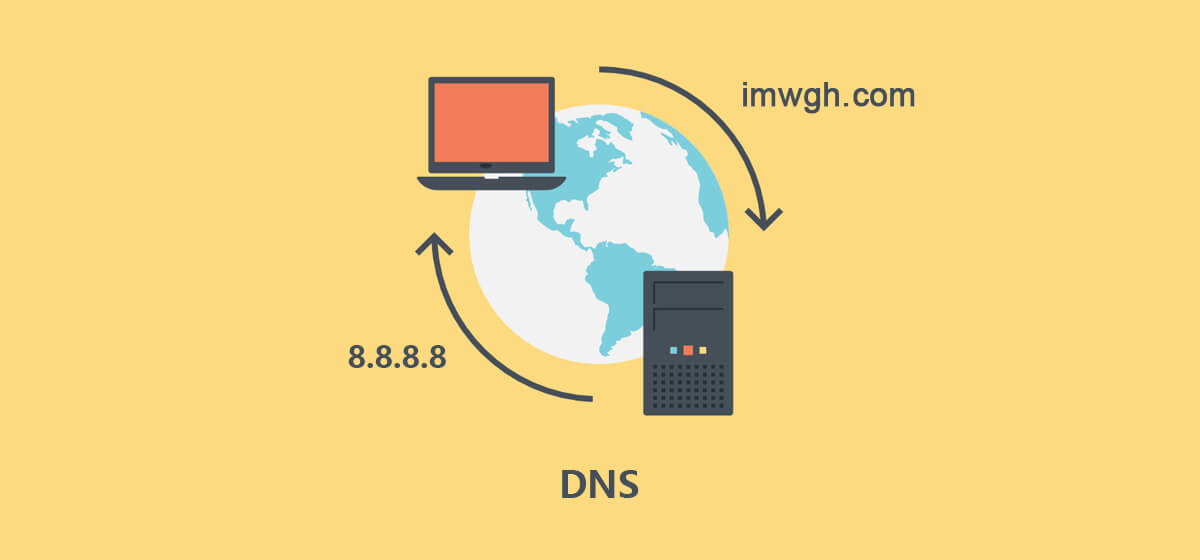
DNS即Domain Name System的缩写,是因特网的一项核心服务,它作为可以将域名和IP地址相互映射的一个分布式数据库,能够使人更方便的访问互联网,而不用去记住能够被机器直接读取的IP数串;
DNS主要用于域名与IP地址的相互转换,以及控制因特网的电子邮件的发送;大多数因特网服务依赖于DNS而工作,一旦DNS出错,将导致无法连接Web站点,电子邮件的收发也会失效;
免费公用DNS服务
| 名称 | IPV4 | IPV6 |
|---|---|---|
| 百度 | 180.76.76.76 | 2400:da00::6666 |
| 阿里 | 223.5.5.5/223.6.6.6 | - |
| 腾讯 | 119.29.29.29/182.254.116.116 | - |
| 信风 | 114.114.114.114/114.114.115.115 | - |
| 8.8.8.8/8.8.4.4 | 2001:4860:4860::8888/2001:4860:4860::8844 | |
| CloudFlare | 1.1.1.1/1.0.0.1 | - |
| IBM | 9.9.9.9 | - |
| 微软 | 4.2.2.1/4.2.2.2 | - |
| DNS派(电信,移动,铁通) | 101.226.4.6/218.30.118.6 | - |
| DNS派(联通) | 123.125.81.6/140.207.198.6 | - |
| 114家庭版 | 114.114.114.110/114.114.115.110 | - |
| 114安全版 | 114.114.114.119/114.114.115.119 | - |
| TWNIC | 101.101.101.101 | - |
| CNNIC | 1.2.4.8/210.2.4.8 | - |
| One(拦截版) | 117.50.11.11/52.80.66.66 | 2620:0:ccc::2 |
| One(纯净版) | 117.50.10.10/52.80.52.52 | 2620:0:ccc::2 |
| 上海交通大学 | 202.120.2.100/202.120.2.101 | 2001:da8:8000:1:202:120:2:100 |
| 中国科技大学 | 202.38.64.1 | 2001:da8::666 |
| 北京邮电大学 | - | 2001:da8:202:10::36/2001:da8:202:10::37 |
| 北京科技大学 | - | 2001:da8:208:10::6 |
| 国家互联网中心 | - | 240c::6666/240c::6644 |
| CNNIC | 1.2.4.8/210.2.4.8 | 2001:dc7:1000::1 |
| V2EX | 199.91.73.222/178.79.131.110 | - |
| OpenDNS | 208.67.222.222/208.67.220.220 | - |
| FREENOM | 80.80.80.80 | - |
| HKBN | 203.80.96.10 | - |
| DYN | 216.146.35.35/216.146.36.36 | - |
| COMODO | 8.26.56.26/8.20.247.20 | - |
| KT | 168.126.63.1/168.126.63.2 | - |
中国电信DNS
| 地区 | DNS | DNS |
|---|---|---|
| 安徽电信 | 61.132.163.68 | 202.102.213.68 |
| 北京电信 | 219.141.136.10 | 219.141.140.10 |
| 重庆电信 | 61.128.192.68 | 61.128.128.68 |
| 福建电信 | 218.85.152.99 | 218.85.157.99 |
| 甘肃电信 | 202.100.64.68 | 61.178.0.93 |
| 广东电信 | 202.96.128.86 | 202.96.128.166 |
| 广西电信 | 202.103.225.68 | 202.103.224.68 |
| 贵州电信 | 202.98.192.67 | 202.98.198.167 |
| 河南电信 | 222.88.88.88 | 222.85.85.85 |
| 湖北电信 | 202.103.24.68 | 202.103.0.68 |
| 湖南电信 | 222.246.129.80 | 59.51.78.211 |
| 江苏电信 | 218.2.2.2 | 218.4.4.4 |
| 江西电信 | 202.101.224.69 | 202.101.226.68 |
| 山东电信 | 219.146.0.130 | 219.150.32.132 |
| 陕西电信 | 218.30.19.40 | 61.134.1.4 |
| 上海电信 | 202.96.209.133 | 116.228.111.118 |
| 四川电信 | 61.139.2.69 | 218.6.200.139 |
| 天津电信 | 219.150.32.132 | 219.146.0.132 |
| 云南电信 | 222.172.200.68 | 61.166.150.123 |
| 浙江电信 | 202.101.172.35 | 61.153.177.196 |
| 内蒙古电信 | 219.148.162.31 | 222.74.39.50 |
| 黑龙江电信 | 219.147.198.230 | 219.147.198.242 |
中国联通DNS
| 地区 | DNS | DNS |
|---|---|---|
| 北京联通 | 202.106.196.115 | 202.106.46.151 |
| 重庆联通 | 221.5.203.98 | 221.7.92.98 |
| 广东联通 | 210.21.196.6 | 221.5.88.88 |
| 河北联通 | 202.99.160.68 | 202.99.166.4 |
| 河南联通 | 202.102.224.68 | 202.102.227.68 |
| 吉林联通 | 202.98.0.68 | 202.98.5.68 |
| 江苏联通 | 221.6.4.66 | 221.6.4.67 |
| 山东联通 | 202.102.128.68 | 202.102.152.3 |
| 山西联通 | 202.99.192.66 | 202.99.192.68 |
| 陕西联通 | 221.11.1.67 | 221.11.1.68 |
| 上海联通 | 210.22.70.3 | 210.22.84.3 |
| 四川联通 | 119.6.6.6 | 124.161.87.155 |
| 天津联通 | 202.99.104.68 | 202.99.96.68 |
| 浙江联通 | 221.12.1.227 | 221.12.33.227 |
| 内蒙古联通 | 202.99.224.68 | 202.99.224.8 |
| 黑龙江联通 | 202.97.224.69 | 202.97.224.68 |
中国移动DNS
| 地区 | DNS | DNS |
|---|---|---|
| 江苏移动 | 221.131.143.69 | 112.4.0.55 |
| 安徽移动 | 211.138.180.2 | 211.138.180.3 |
| 山东移动 | 218.201.96.130 | 211.137.191.26 |
Apple TV DNS
| 地区 | DNS | DNS |
|---|---|---|
| 南方电信 | 180.153.225.136 | 58.63.244.120 |
| 北方联通 | 115.28.40.136 | - |
| 香港 | 111.68.8.179 | - |
| 国外 | 182.16.230.98 | - |